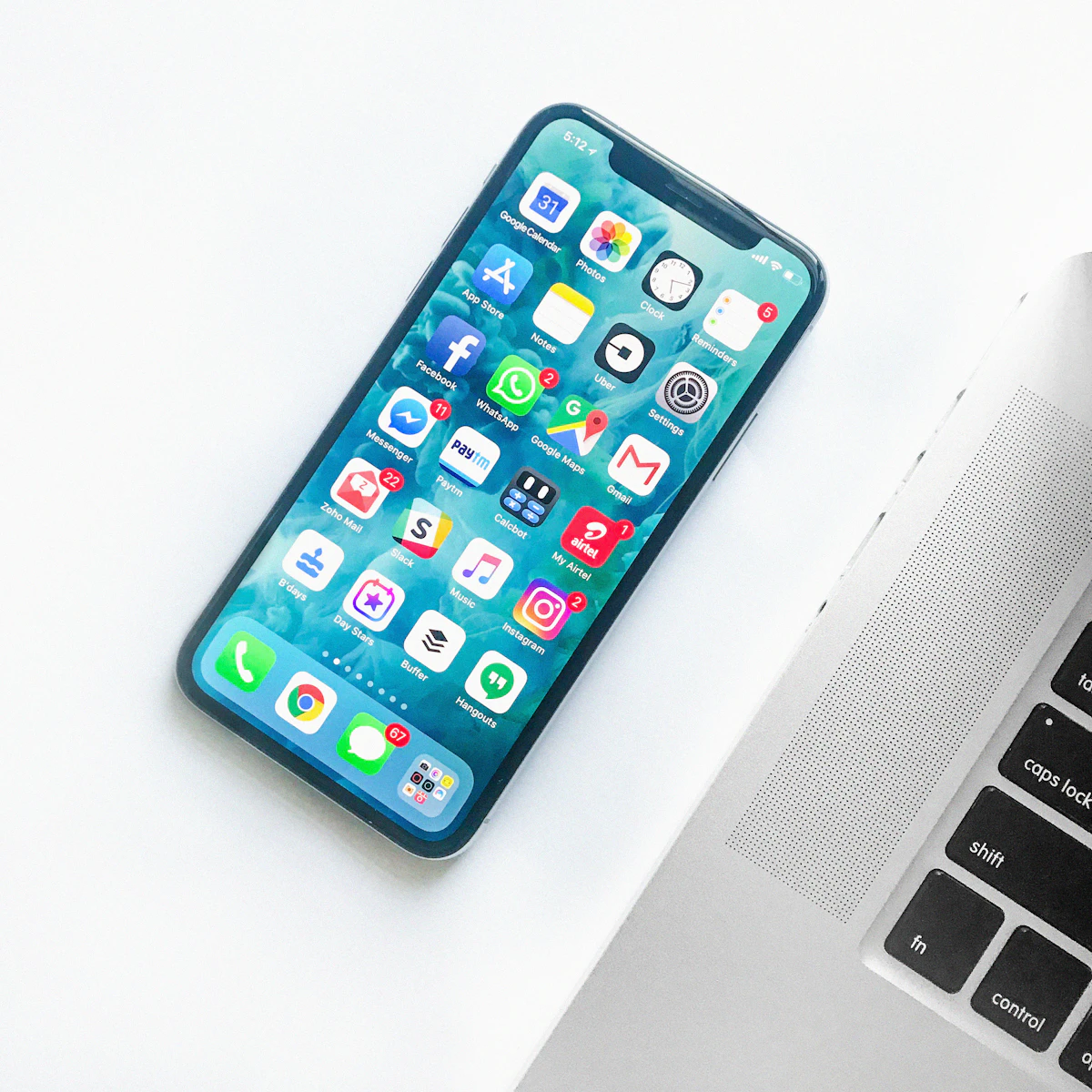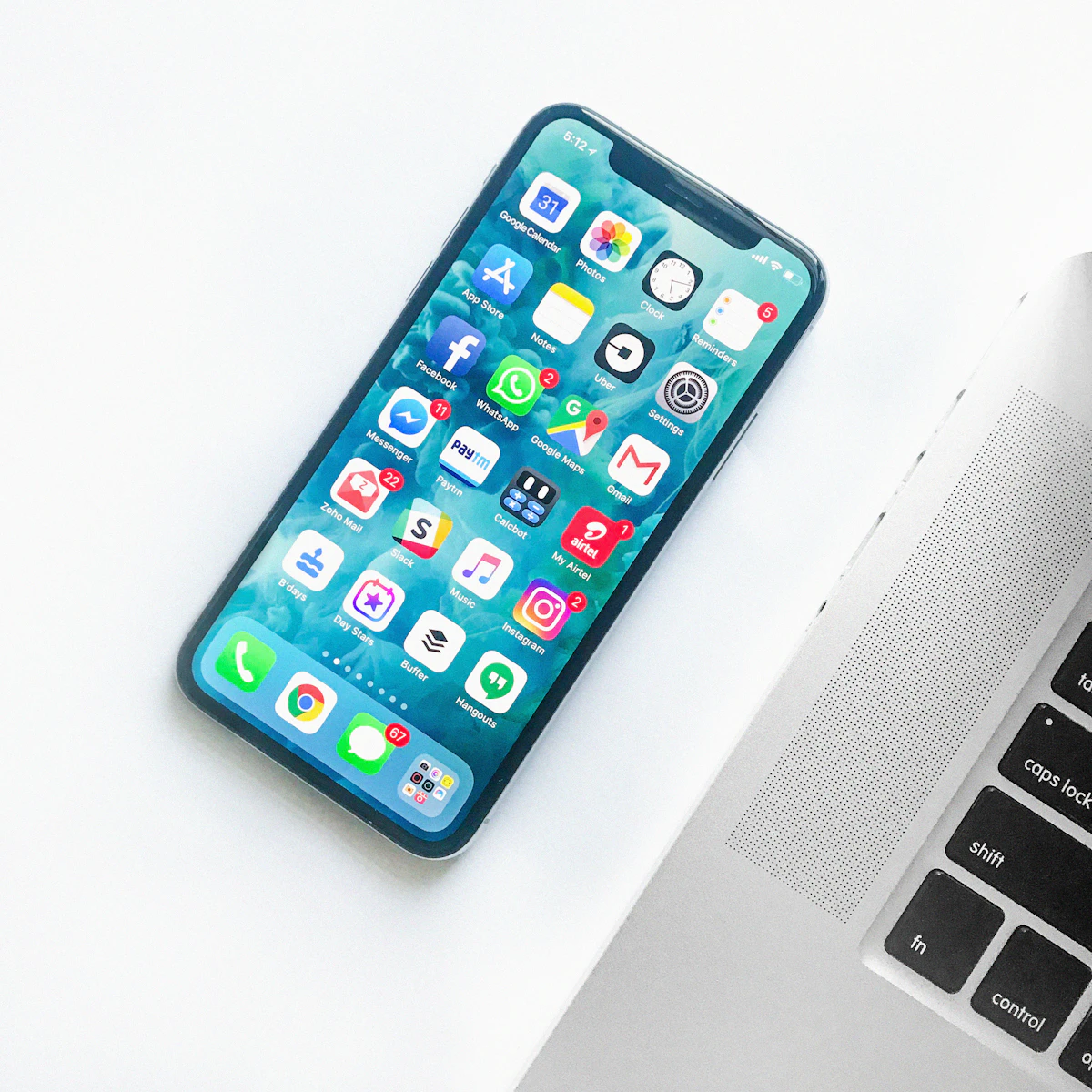
Если Face ID перестал распознавать лицо или вообще не активируется, не паникуйте и не несите iPhone в первый попавшийся сервис. В большинстве случаев проблему можно решить самостоятельно за пару минут, но иногда требуется аппаратная диагностика. Разберем безопасный порядок действий.
Чистота и защитное стекло
Самая частая причина — загрязнение зоны TrueDepth-камеры. Протрите верхнюю часть экрана сухой мягкой тканью без ворса, особенно область выреза. Если вы используете защитное стекло, убедитесь, что оно не перекрывает камеру и не имеет царапин или пузырей в зоне Face ID. Стекло с затемнением или дефектами может блокировать инфракрасную подсветку, и Face ID перестанет работать.
Также проверьте, нет ли на камере пленки, которая осталась после установки стекла. Иногда она незаметна, но мешает.
Перенастройка и обновление iOS
Если чистка не помогла, перезагрузите iPhone и попробуйте настроить Face ID заново: «Настройки» → «Face ID и код-пароль» → «Сбросить Face ID». После этого создайте новый образ лица, точно следуя инструкциям на экране. Если при настройке появляется ошибка «Face ID недоступен» — это указывает на аппаратную проблему.
Проверьте, установлена ли последняя версия iOS: «Настройки» → «Основные» → «Обновление ПО». Обновления часто исправляют ошибки, связанные с работой Face ID.
После удара или влаги — только диагностика
Если iPhone падал, ударялся или контактировал с водой, а Face ID перестал работать, самостоятельные действия бесполезны. Внутренние компоненты — камера TrueDepth, шлейфы, разъемы — могли повредиться. В этом случае нужна аппаратная диагностика в сервисном центре. Не пытайтесь разбирать iPhone сами: вы рискуете повредить другие модули.
Признаки аппаратной неисправности: Face ID не активируется вообще, ошибка появляется сразу после перезагрузки, или камера работает, но распознавание не происходит даже после сброса настроек.
Осторожно с ремонтом
Если диагностика подтвердила поломку, выбирайте сервис, который специализируется на Apple и дает гарантию на работы. Не соглашайтесь на замену всей платы, если можно заменить только шлейф или камеру. Уточните, используют ли оригинальные запчасти или качественные аналоги. После ремонта проверьте Face ID при вас, до оплаты.
Избегайте сомнительных мастерских, которые обещают «восстановить Face ID» без замены деталей — это часто мошенничество, и через неделю проблема вернется.
Итог: сначала чистка и перенастройка, затем обновление iOS, и только при отсутствии результата — обращение к специалистам. Такой порядок сэкономит время и деньги.