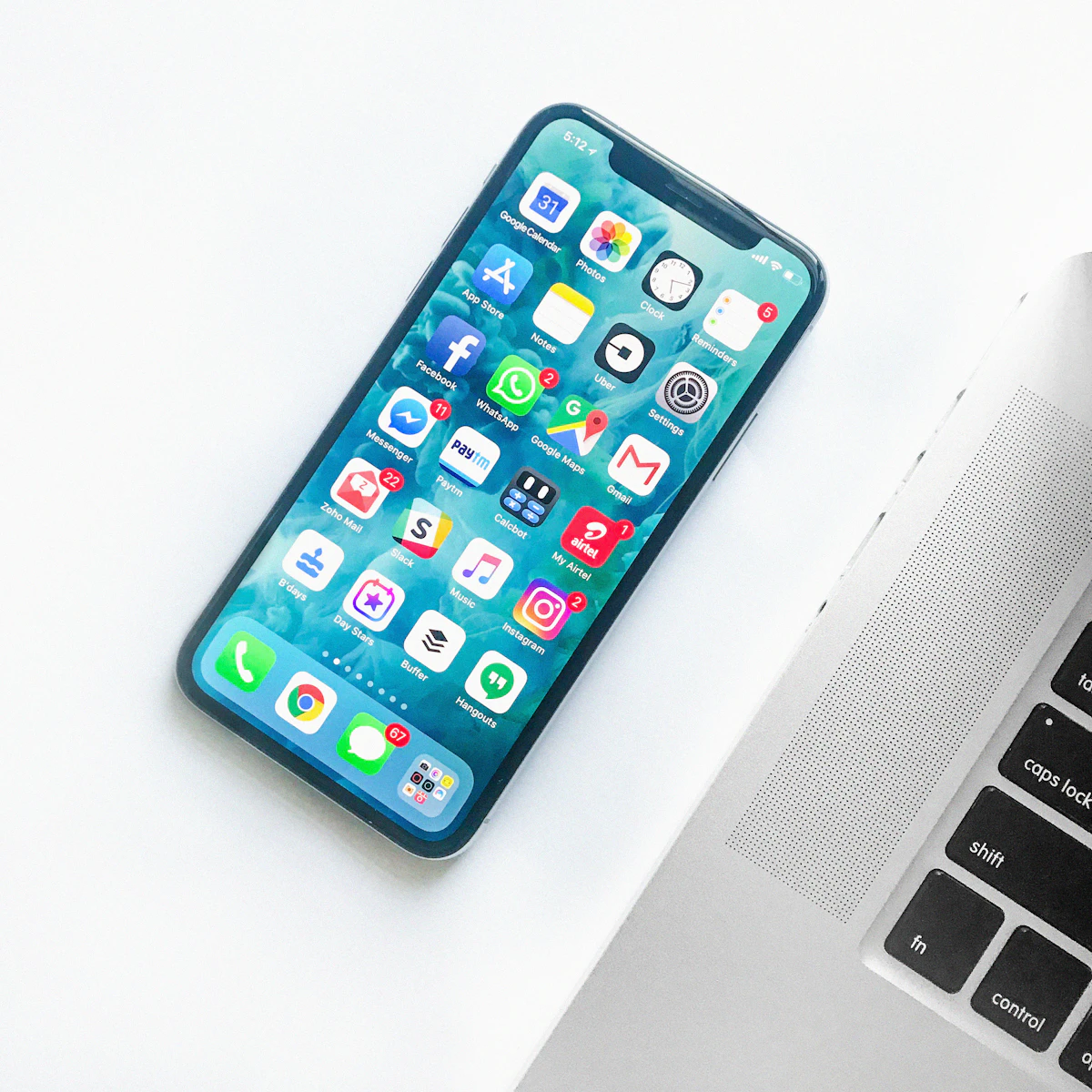
Обновление iOS — рутинная процедура, но при небрежном подходе она может привести к потере данных или зависаниям. Чтобы всё прошло гладко, достаточно следовать четырём простым правилам.
Резервная копия — ваш страховой полис
Перед любым обновлением обязательно создайте свежую резервную копию. Используйте iCloud (Настройки → ваш профиль → iCloud → Резервная копия → Создать резервную копию) или заархивируйте копию в Finder на Mac (Управление → Резервные копии → Создать копию и заархивировать). Архив в Finder не перезаписывается новыми копиями, поэтому вы сможете откатиться к старой версии iOS, если что-то пойдёт не так. Проверьте, что копия завершилась успешно: в iCloud посмотрите время последнего резервирования, в Finder — дату создания архива.
Освободите место на устройстве
Для установки iOS требуется от 2 до 5 ГБ свободной памяти, но лучше иметь запас минимум 10 ГБ. Если места мало, удалите неиспользуемые приложения, старые фото и видео (при этом сохраните их в облако или на компьютер). Проверить доступное место: Настройки → Основные → Хранилище iPhone. Если после очистки места всё равно не хватает, обновитесь через компьютер: подключите iPhone к Mac или ПК и нажмите «Обновить» в Finder или iTunes — так установка не потребует свободного места на самом устройстве.
Стабильный Wi‑Fi — залог успеха
Загрузка прошивки через мобильный интернет может прерваться, а установка — завершиться ошибкой. Поэтому обновляйтесь только через надёжную сеть Wi‑Fi. Убедитесь, что сигнал стабильный, и не уходите из зоны действия сети во время загрузки. Если роутер работает нестабильно, перезагрузите его перед началом. Также отключите VPN и прокси — они могут замедлить или заблокировать загрузку.
После апдейта: не паникуйте
Сразу после установки iPhone может быть горячим, а батарея разряжаться быстрее — это нормально. Система индексирует файлы, обновляет поиск и фотографии, поэтому первые сутки-двое производительность и автономность могут быть ниже обычного. Дайте устройству поработать подключённым к зарядке в течение нескольких часов. Если проблемы не исчезнут через 2–3 дня, перезагрузите iPhone или сбросьте настройки сети (Настройки → Основные → Перенос или сброс iPhone → Сброс → Сбросить настройки сети). Это не удалит данные, но исправит возможные сбои.
Соблюдение этих простых шагов минимизирует риски при обновлении и сохранит ваши данные в целости.