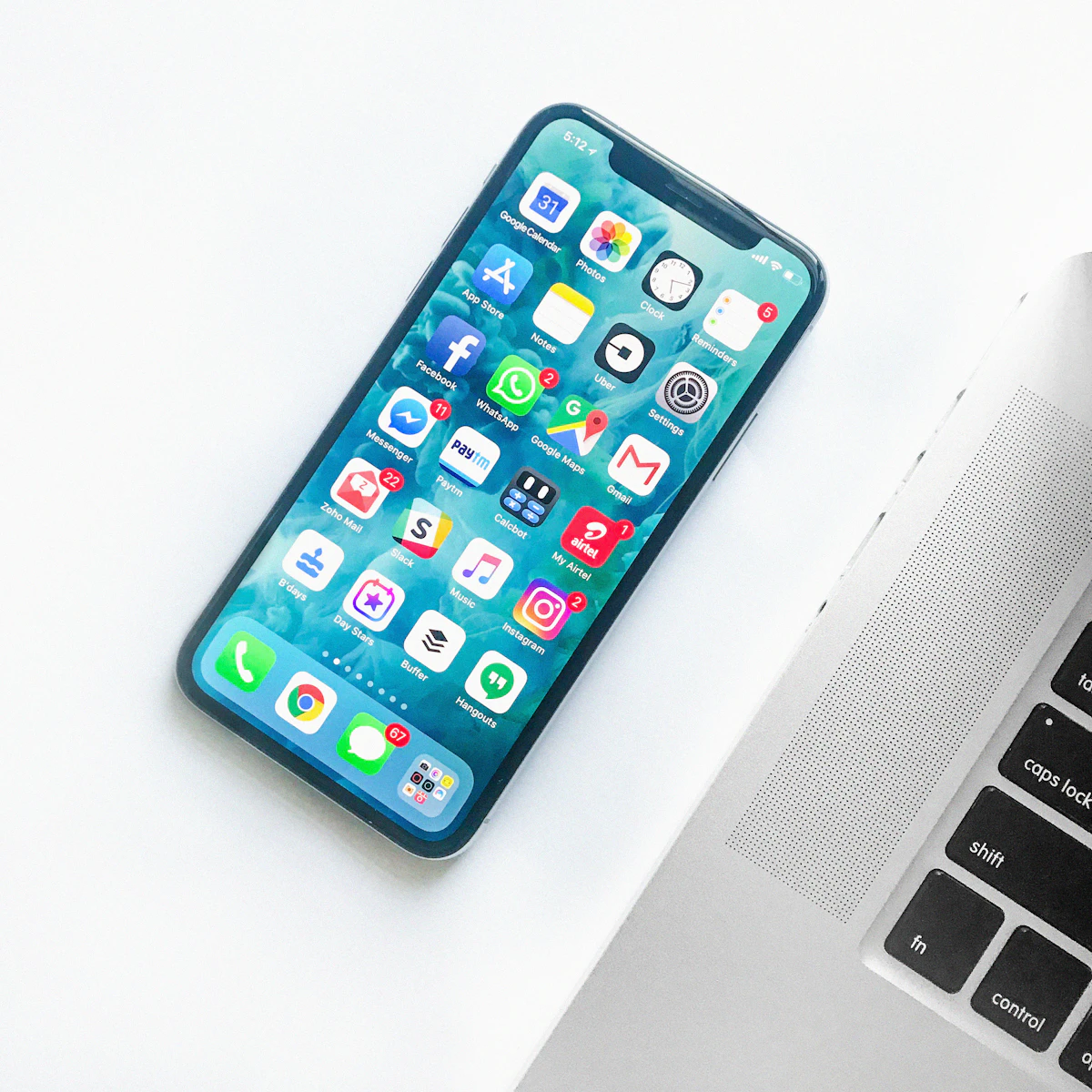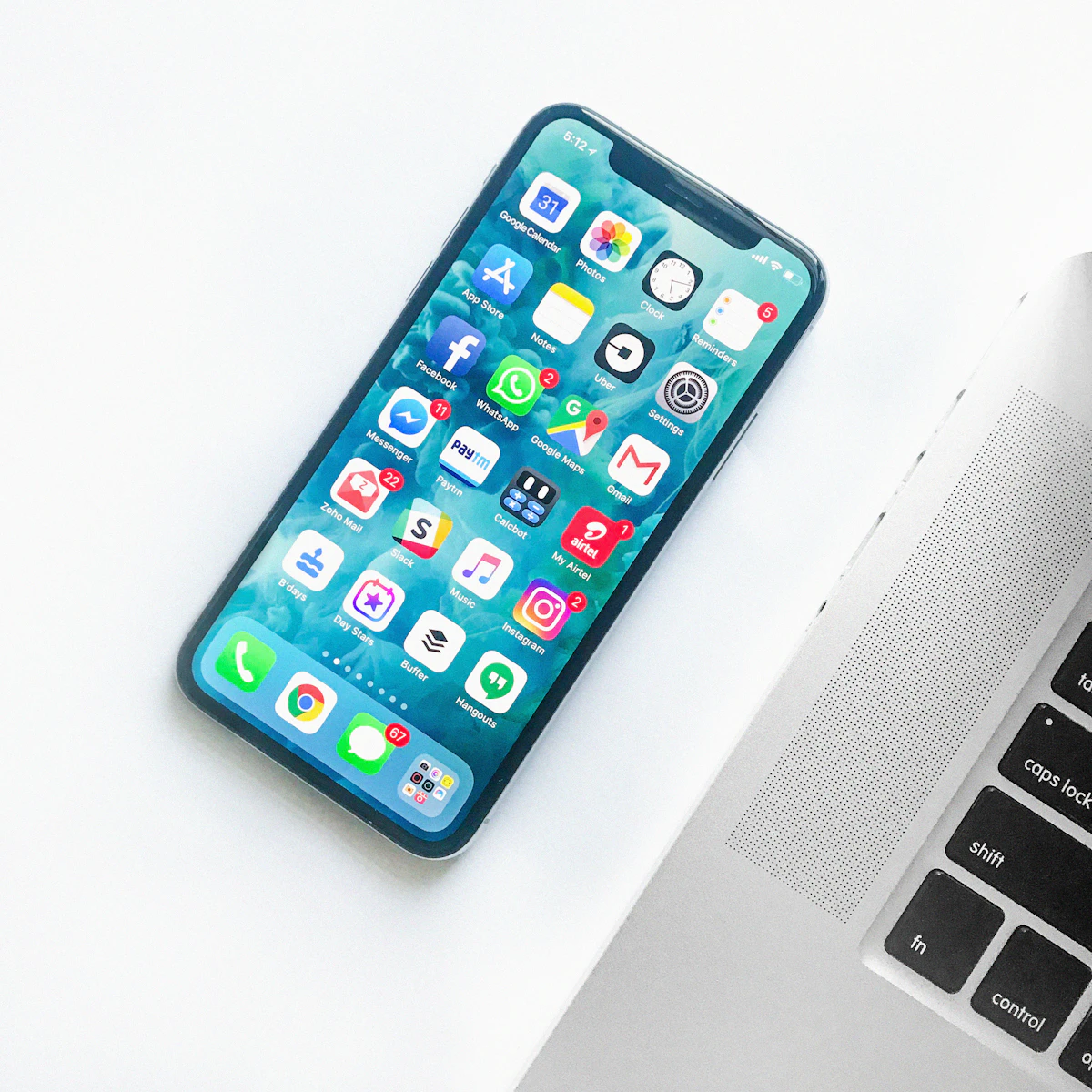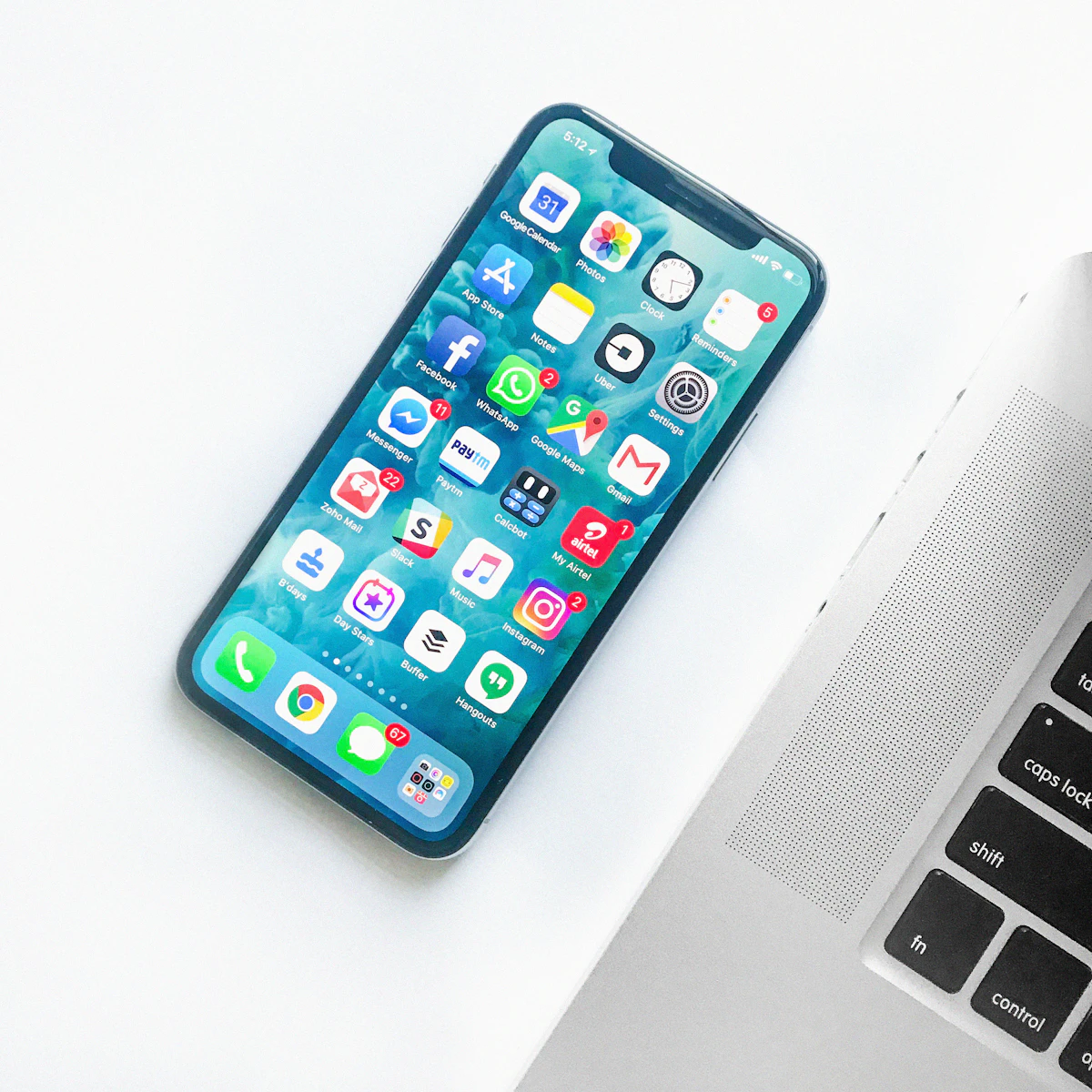
После обновления до iOS 27 многие пользователи замечают, что иконки приложений стали выглядеть иначе: изменились оттенки, форма углов и даже пропорции. Если новый дизайн вам не по душе, есть несколько способов вернуть прежний вид — от простых настроек до отката системы. Рассмотрим каждый вариант подробно.
Что изменилось в иконках iOS 27
В iOS 27 Apple переработала цветовую палитру иконок: стандартные приложения получили более насыщенные и тёмные тона, а форма иконок стала более квадратной с меньшим радиусом скругления. Также изменились внутренние элементы — например, у «Телефона» и «Сообщений» теперь другие градиенты. Эти изменения затрагивают только системные приложения, сторонние иконки остаются без изменений, если разработчики не обновили их под новый стиль.
Проверьте настройки внешнего вида
В iOS 27 в разделе «Настройки» → «Обои и внешний вид» появился переключатель «Классические иконки». Если он есть на вашем устройстве, просто активируйте его — это вернёт прежний дизайн иконок без каких-либо других изменений. Найти этот переключатель можно также через поиск в настройках, введя «иконки». Если вы не видите такой опции, значит, ваша модель iPhone или регион не поддерживают эту функцию, и придётся использовать другие методы.
Создание альтернативных иконок через «Быстрые команды»
Если встроенной опции нет, можно вручную заменить иконки с помощью приложения «Быстрые команды» (Shortcuts). Создайте новую команду, которая открывает нужное приложение, затем добавьте её на главный экран через «Добавить на главный экран». В качестве иконки выберите любое изображение — например, скриншот старой иконки или картинку из интернета. Этот способ работает для любого приложения, но у него есть минусы: команда запускает приложение через обёртку, что добавляет небольшую задержку, и уведомления от таких «заменённых» приложений могут отображаться без значка. Тем не менее, для визуального комфорта это вполне рабочий вариант.
Откат на предыдущую версию iOS
Если вы обновились недавно и новый дизайн категорически не устраивает, можно откатиться на iOS 26, но только пока Apple продолжает подписывать прошивку. Обычно окно для отката открыто в течение нескольких дней после выхода обновления. Проверить доступность можно на сайте ipsw.me, указав модель вашего iPhone. Если прошивка ещё подписана, скачайте её, зажмите клавишу Option (на Mac) или Shift (на Windows) при нажатии «Восстановить» в Finder или iTunes и выберите скачанный файл. Учтите, что откат приведёт к полной переустановке системы, поэтому обязательно сделайте резервную копию. Также помните, что после отката вы не сможете восстановить данные из резервной копии, созданной на iOS 27 — только из копии iOS 26.
Сторонние оболочки без джейлбрейка
Существуют приложения-оболочки, которые позволяют переопределить внешний вид иконок без взлома системы. Например, приложения типа «Icon Themer» или «Launcher» создают на главном экране виджеты, имитирующие иконки, и запускают приложения через ссылки. Однако такие решения требуют настройки и не дают полного контроля над системными иконками — они лишь маскируют их. Если вам важна каждая мелочь, этот способ может показаться неудобным, но как временное решение он работает.
Итог
Вернуть старые иконки в iOS 27 можно разными способами: от простого переключателя в настройках до создания собственных значков через «Быстрые команды». Если ничего не помогает, остаётся откат на предыдущую версию, но он доступен только в короткое окно. Выбирайте тот метод, который удобнее для вас, и не забывайте о резервных копиях.