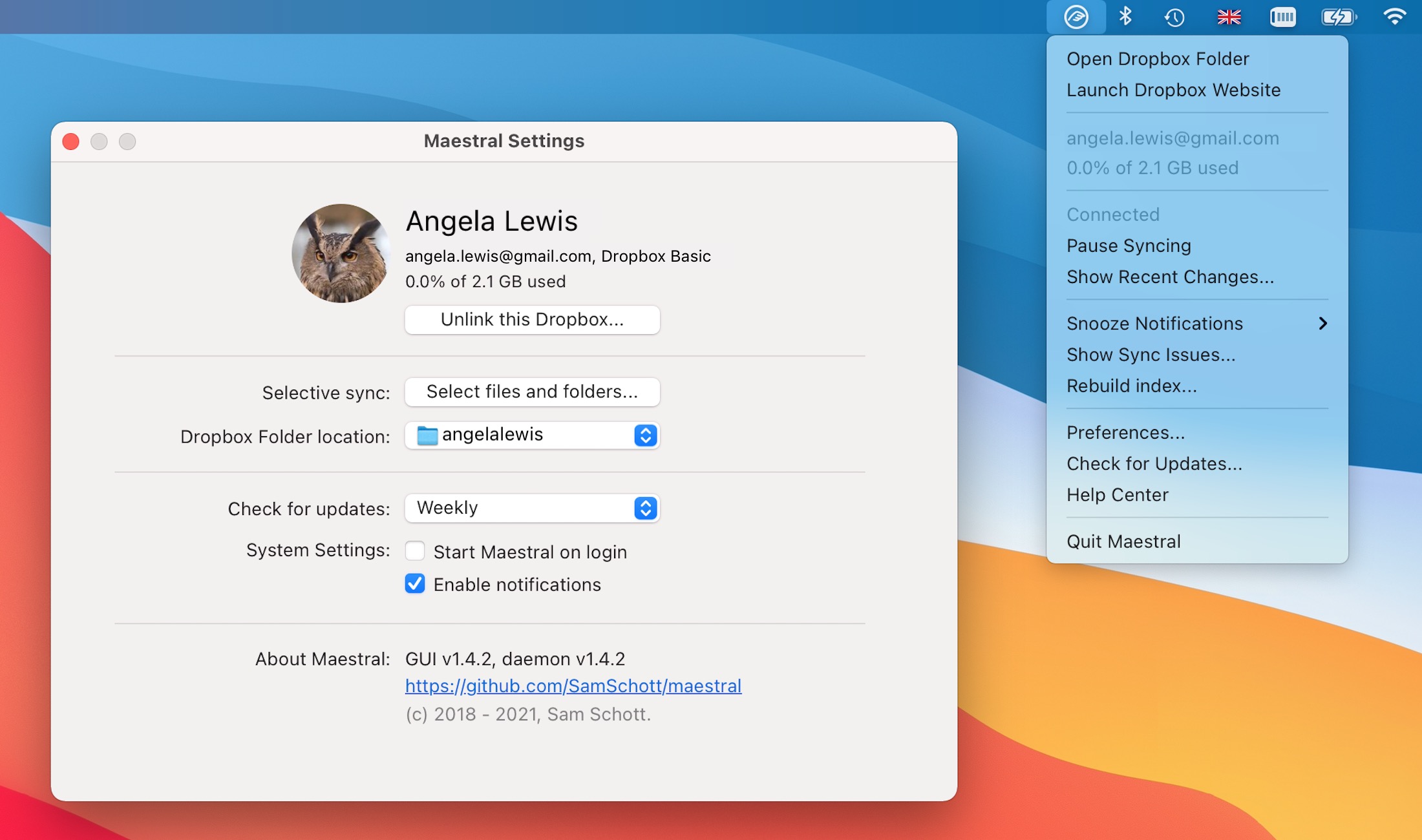
Maestral — легковесный клиент Dropbox с открытым исходным кодом, который многие владельцы Mac ценили за минимализм и низкое потребление ресурсов, официально прекратил своё существование. Создатель проекта Сэм Шотт объявил, что больше не будет поддерживать и развивать Maestral. Это означает, что со временем клиент перестанет работать корректно, особенно после изменений в API Dropbox.
За семь лет существования Maestral завоевал популярность среди пользователей, которые не хотели мириться с «тяжёлым» официальным приложением Dropbox, а также тех, кто использует файловые системы, не поддерживаемые Dropbox напрямую. Однако теперь перед ними встаёт вопрос: что делать дальше?
Что это значит для владельца
Если вы используете Maestral, вам стоит заранее продумать миграцию на другой клиент или способ синхронизации. Полного отказа в один день не произойдёт — клиент продолжит работать какое-то время, но без обновлений и поддержки. Рано или поздно Dropbox изменит API, и Maestral перестанет синхронизировать файлы.
Основные риски:
- Потеря синхронизации — вы можете не заметить, что файлы перестали обновляться, пока не столкнётесь с устаревшими версиями.
- Отсутствие исправлений безопасности — если в коде Maestral найдут уязвимость, она не будет закрыта.
- Проблемы с новыми версиями macOS — после обновления системы клиент может работать нестабильно или вовсе не запускаться.
Для тех, кто ценит лёгкость и низкое энергопотребление, переход может быть болезненным. Однако есть несколько вариантов, которые помогут сохранить удобство работы с Dropbox.
Альтернативы Maestral
Мы рассмотрели несколько вариантов, которые могут заменить Maestral для пользователей Mac.
Официальный клиент Dropbox
Самый очевидный вариант — установить официальное приложение Dropbox. Оно поддерживает все функции, включая синхронизацию, общий доступ и расширенные настройки. Недостаток — оно более «тяжёлое» и потребляет больше ресурсов, особенно на старых Mac. Однако для большинства пользователей это надёжное и безопасное решение.
Если вы переходите с Maestral, рекомендуем перед установкой официального клиента сделать резервную копию папки Dropbox, чтобы избежать конфликтов синхронизации. После установки настройте выборочную синхронизацию, чтобы не загружать все файлы сразу — это снизит нагрузку на диск и память.
Другие open-source клиенты
Существуют и другие сторонние клиенты Dropbox, например, rclone — консольная утилита для синхронизации с множеством облачных хранилищ. Она не имеет графического интерфейса, но позволяет тонко настроить синхронизацию и автоматизировать процессы. Для пользователей, не боящихся командной строки, это может быть хорошей альтернативой.
Также можно рассмотреть Dropbox Uploader — скрипт для загрузки и скачивания файлов через API. Однако он не обеспечивает фоновую синхронизацию в реальном времени, как Maestral.
Смена облачного провайдера
Если вы не привязаны к Dropbox, возможно, стоит рассмотреть другие облачные сервисы, которые предлагают лёгкие клиенты для Mac. Например, iCloud Drive от Apple — он встроен в систему и работает незаметно, но имеет ограничения по совместимости с Windows и Android. Google Drive также имеет официальный клиент, который не так требователен к ресурсам, как Dropbox, но уступает в некоторых функциях.
Перед переходом на другой сервис оцените, какие функции Dropbox вы используете чаще всего: версионирование, общий доступ, ссылки на файлы. Не все провайдеры предлагают аналогичный функционал.
Как подготовиться к отключению Maestral
Чтобы избежать потери данных и проблем с синхронизацией, выполните несколько шагов:
- Создайте резервную копию папки Dropbox на внешний диск или в другое облачное хранилище. Это защитит вас от случайного удаления или конфликтов при переходе.
- Убедитесь, что все файлы синхронизированы — проверьте статус Maestral: все ли файлы имеют зелёную галочку. Если есть ожидающие загрузки, дождитесь завершения.
- Выберите новый клиент и установите его, но не запускайте одновременно с Maestral, чтобы избежать конфликтов.
- Отключите Maestral — выйдите из приложения и удалите его из автозагрузки. Можно оставить его на диске на случай, если понадобится доступ к старым логам.
- Настройте новый клиент — укажите ту же папку Dropbox, чтобы не загружать файлы заново. Обычно клиенты распознают существующую папку и просто начинают отслеживать изменения.
Если вы используете Maestral на нескольких компьютерах, повторите процедуру на каждом.
Когда стоит обратиться в сервис
Если в процессе перехода вы столкнулись с проблемами — например, файлы не синхронизируются, пропадают или дублируются — не пытайтесь решить их самостоятельно, если не уверены в своих действиях. Неправильные манипуляции с файловой системой могут привести к потере данных.
В нашем сервисе Check-Apple мы помогаем с настройкой синхронизации, восстановлением данных и решением проблем с облачными хранилищами на Mac. Если у вас возникли сложности, запишитесь на диагностику — мы подберём оптимальное решение.
Также, если ваш Mac работает медленно после установки официального клиента Dropbox, возможно, стоит проверить состояние накопителя или объём оперативной памяти. Мы проводим диагностику и апгрейд Mac, чтобы устройство работало быстро даже с «тяжёлыми» приложениями.
Итоги
Maestral был отличным примером того, как open-source проект может решать проблемы пользователей, которые не устраивает официальный софт. Но, как и многие подобные проекты, он не может существовать вечно без активной поддержки. Сейчас лучшее время, чтобы спланировать переход на альтернативу, чтобы не столкнуться с внезапной остановкой синхронизации.
Если вы ищете простой и лёгкий клиент, попробуйте официальный Dropbox с настройками минимальной синхронизации. Если вам нужна максимальная экономия ресурсов — изучите rclone или другие консольные утилиты. А если хотите полностью отказаться от Dropbox — присмотритесь к iCloud Drive или Google Drive.
Мы в блоге Check-Apple продолжим следить за новостями и рассказывать о полезных инструментах для владельцев техники Apple. Если у вас есть вопросы по этой теме, пишите — мы подготовим отдельный материал.
Нужна помощь с техникой Apple в Москве?
Если после обновления или износа устройство ведёт себя странно — разбит экран, быстро садится батарея, не включается — приезжайте в Check-Apple.ru. Сначала бесплатная диагностика и прозрачный прайс, затем ремонт с гарантией. Записаться на приём можно онлайн или в Telegram.